はじめてUSキーボードをさわる人が読む話

はじめてのUSキーボード 日本語入力モードの切替えについて
プレイ中表示されるキーボードはJIS配列です。記号の位置が違います。
問題で「」と””が多く登場しますが表示のみです。
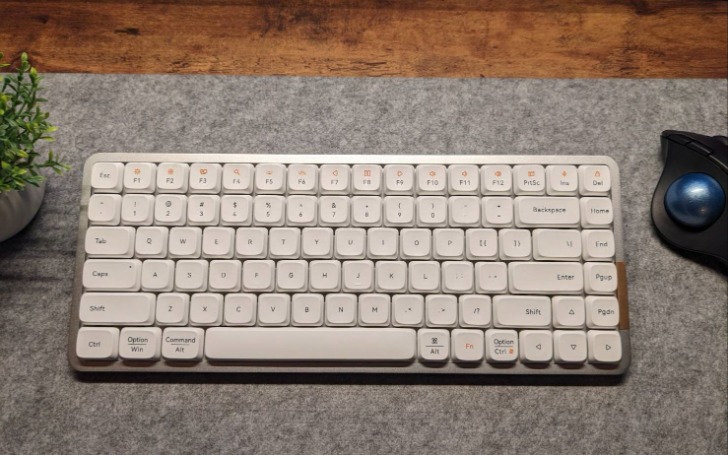
「+」はUS配列では右上にあります。
「`」は左端上にあります。(`は右端の場合も)
USキーボードはすっきりしたデザインで気に入っています。
問題で「」と””が多く登場しますが表示のみです。
「+」はUS配列では右上にあります。
「`」は左端上にあります。(`は右端の場合も)
USキーボードはすっきりしたデザインで気に入っています。
関連タイピング
-

KOTOKO
プレイ回数415 歌詞1843打 -

くぇrちゅいおpですね〜
プレイ回数71 11打 -

目指せWindowsマスター!
プレイ回数56 長文英字745打 -
 プレイ回数268 60秒
 -

タブレットのキーボードを打つだけ
プレイ回数112 短文60秒 -

短文の練習をしよう!
プレイ回数341 かな187打 -

PC作業中の「あるある」を詰め込んだ、共感必至のタイピング。
プレイ回数342 長文かな716打 -

WindowsXP~11です。
プレイ回数140 英字65打
2024年11月2日投稿
問題文
ふりがな非表示
ふりがな表示
(にほんごもーどきりかえについて)
日本語モード切替えについて
(usきーぼーどにはたんいつのへんかんきーがありません。)
USキーボードには単一の「変換」キーがありません。
(しょーとかっとをおぼえていないうちは)
ショートカットを覚えていないうちは
(あoraをくりっくしてにちえいのにゅうりょくもーどをきりかえます。)
"あ or A"をクリックして日英の入力モードを切り替えます。
(windowsはがめんしたのたすくばーのみぎがわにあり)
Windowsは画面下のタスクバーの右側にあり
上は"あ or A" の日本語切替アイコンの場所の説明
(macはがめんのうえ めにゅーばーのみぎがわにあります。)
Macは画面の上 メニューバーの右側にあります。
上は"あ or A" の日本語切替アイコンの場所の説明
(windowsのにほんごにゅうりょくきりかえはalt+ばっくくぉーとです。)
Windowsの日本語入力切り替えは「Alt」+「バッククォート」です。
(ばっくくぉーとはじょうぶひだりはしにあり)
バッククォートは上部左端にあり
(alt+‘になります。)
「Alt」+「`」になります。
(altとaltはおなじいみです。)
"ALT" と "alt" は同じ意味です。
(altきーとmacのoptionきーはおなじきのうです。)
「Alt」キーとMacの「option」キーは同じ機能です。
(macやipadのにほんごにゅうりょくきりかえは)
MacやiPadの日本語入力切り替えは
(control+spaceです。)
「Control」+「Space」です。
(ctrlはcontrolとおなじいみです。)
"Ctrl" は"Control"と同じ意味です。
(たんまつによってはせっていでshift+altのように)
端末によっては設定で「Shift」+「Alt」のように
(きーのくみあわせをへんこうすることもできます。)
キーの組み合わせを変更することも出来ます。
(またpcではきーのやくわりをさいていぎするきーりまっぷそふとをつかって)
またPCではキーの役割を再定義するキーリマップソフトを使って
(cmdきーなどにへんかんきーのきのうをわりあてることもできます。)
「cmd」キーなどに「変換」キーの機能を割り当てることも出来ます。
(きょうみがあればusきーぼーど、にほんごにゅうりょく、きーりまっぷ)
興味があれば"USキーボード"、"日本語入力"、"キーリマップ"
(などのきーわーどでしらべて)
などのキーワードで調べて
など
(かすたまいずにちゃれんじしてみてください。)
カスタマイズにチャレンジしてみて下さい。